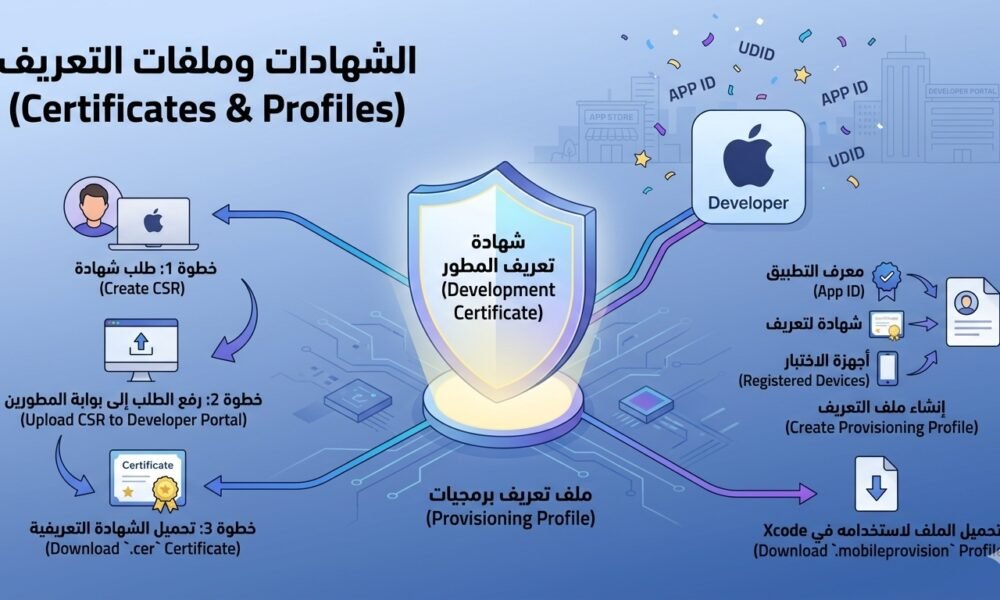
هي الركيزة الأساسية لتأمين وتوقيع وتوزيع أي تطبيق على نظام iOS. بدونها، لن يتمكن نظام التشغيل أو متجر App Store من التحقق من هوية المطور وصلاحية التطبيق.
إليك تفصيل الخطوات العملية لإنشائهما من خلال حساب مطور Apple الخاص بك:
1. إنشاء الشهادة التعريفية (Development Certificate)
تُستخدم هذه الشهادة لتوقيع التطبيق رقمياً أثناء مرحلة البناء والتجربة.
- خطوة 1: افتح تطبيق Keychain Access على جهاز الماك الخاص بك.
- خطوة 2: من القائمة العلوية، اختر Certificate Assistant ثم Request a Certificate From a Certificate Authority.
- خطوة 3: أدخل بريدك الإلكتروني، واختر حفظ الطلب على القرص (Saved to disk) لإنشاء ملف ينتهي بصيغة
.certSigningRequest(يعرف بملف CSR). - خطوة 4: توجه إلى بوابة مطوري Apple وانتقل إلى قسم Certificates, Identifiers & Profiles.
- خطوة 5: اضغط على علامة الزائد (+) لإضافة شهادة جديدة، وحدد النوع Apple Development (أو iOS App Development).
- خطوة 6: ارفع ملف الـ CSR الذي استخرجته من الماك، ثم اضغط Generate وقم بتحميل الشهادة الناتجة بصيغة
.cerوتثبيتها على جهازك بالنقر المزدوج عليها. [1, 2, 3, 4, 5]
2. إنشاء ملف تعريف البرمجيات (Provisioning Profile)
يعمل هذا الملف كرابط يجمع بين ثلاثة عناصر: (الشهادة التعريفية + معرّف التطبيق App ID + الأجهزة المسموح بالتجربة عليها UDIDs).
- خطوة 1: في لوحة تحكم المطورين، اختر Profiles من القائمة الجانبية واضغط على زر (+).
- خطوة 2: تحت قسم التطوير (Development)، حدد iOS App Development ثم اضغط Continue.
- خطوة 3: اختر App ID (المعرّف الخاص بتطبيقك والذي قمت بإنشائه مسبقاً في قسم Identifiers).
- خطوة 4: حدد الشهادة التعريفية (Certificate) التي قمت بإنشائها في الخطوة الأولى.
- خطوة 5: حدد الأجهزة الذكية المسجلة في حسابك والتي ترغب في تشغيل التطبيق عليها أثناء التطوير.
- خطوة 6: أدخل اسماً للملف (Profile Name)، ثم اضغطGenerate وحمّل الملف لتضمينه داخل مشروعك في Xcode. [1, 2, 3, 4]

Other Articles

Next
Previous
سبتمبر 15, 2026
اطلاق تطبيقك في متجر App Store